07 / 076 Min. LesezeitAktualisiert am 9. November 2026
Offline auflegen: App installieren, USB-Stick mitnehmen, Notfall-Datei dabeihaben
Eine DJ-App im Browser nützt beim Gig nur, wenn sie nicht vom WLAN der Location abhängt. VibeField DJ läuft nach deinem ersten Besuch offline, und es gibt zwei weitere Wege, es auf einem fremden Computer zu starten.
01Offline nach dem ersten Besuch
Wenn du dj.vibefieldlabs.com zum ersten Mal öffnest, speichert sich die App in deinem Browser. Ab dann startet sie ohne Internetverbindung, und auch deine Bibliothek, Analyseergebnisse, Playlists und Mappings liegen im Browser. Updates kommen automatisch, aber eine neue Version startet erst beim nächsten Öffnen der App, nie mitten in einem Set.
Nach einem Neustart des Browsers ist dein gemerkter Musikordner mit einem Klick wieder da.
02Als App installieren
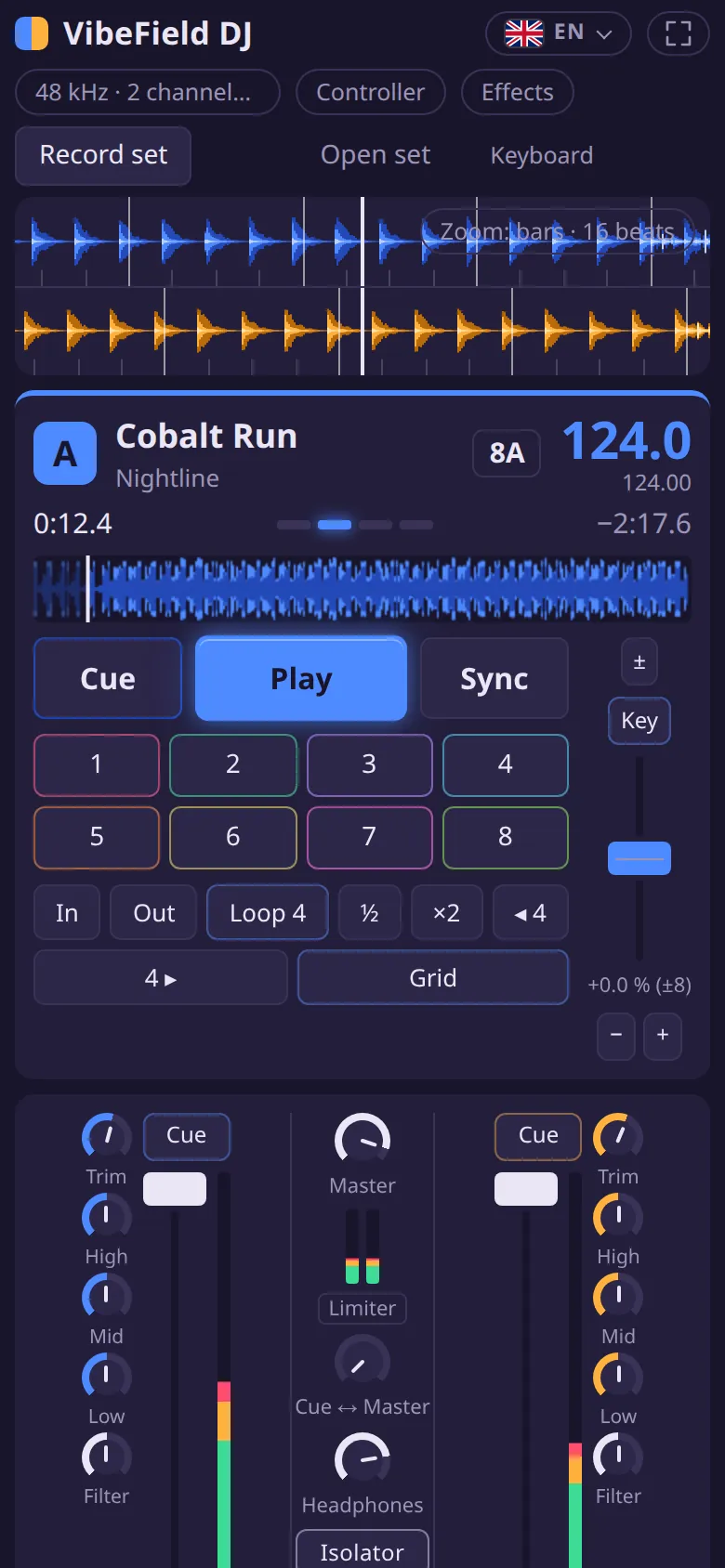
In Chrome oder Edge nutzt du die Installieren-Option in der Adressleiste oder im Browsermenü. VibeField DJ bekommt dann ein eigenes Fenster und ein Symbol wie jedes andere Programm. Auf iPhone oder iPad fügst du es zum Home-Bildschirm hinzu. Die Schaltfläche ⛶ oben rechts schaltet in den Vollbildmodus, so bekommen die Decks auf Tablet oder Smartphone den ganzen Bildschirm. Solange Musik läuft, bleibt der Bildschirm an.
03Die USB-Stick-Version
Die Stick-Version bringt alles auf ein Laufwerk: einen Launcher für Windows, macOS und Linux, einen eigenen Chromium-Browser, deine Musik, die Analyseergebnisse, Controller-Mappings, aufgenommene Sets und das Browserprofil. Am fremden Rechner: einstecken, Launcher doppelklicken, auflegen.
Weil die Analyse neben der Musik liegt, muss ein neuer Computer nichts analysieren, und von Hand korrigierte Beatgrids reisen mit. Der mitgelieferte Browser hat eine feste Version, so ändert kein Update mitten in der Tour das Audioverhalten, und die MIDI-Berechtigung ist bereits erteilt.
04Die Notfall-Datei
Klick in der oberen Leiste der Web-App auf Offline-Datei, um VibeField DJ als einzelne HTML-Datei herunterzuladen. Bewahr sie auf deinem Laptop oder Stick auf: Funktioniert sonst nichts, doppelklickst du sie, und die App öffnet sich im Browser. Alles läuft. Speichern auf den Stick ist in diesem Modus nicht möglich, Mappings und Sets werden stattdessen als Dateien heruntergeladen. Die konvertierten Mixxx-Controller-Mappings sind nicht in diese Datei eingebaut; bring also deine eigene Mapping-Datei oder deinen Teilen-Code mit, oder richte deinen Controller in der Werkstatt ein.
05Datenschutz und Auflegen am geliehenen Rechner
Deine Musik verlässt nie deinen Computer. Es gibt keine Uploads, kein Tracking und keine Cookies; der einzige Kontakt zum Server ist das Laden der App und der Controller-Mappings. Damit du die Namen deiner Audioausgänge siehst, fragt der Browser nach der Mikrofonberechtigung. Der Stream wird sofort geschlossen, und nichts wird aufgenommen.
Am geliehenen Rechner ist der Stick das vollständigste Setup. Mit nur der Web-Version öffnest du die Seite in Chrome, Edge oder Brave, wählst deinen Musikordner und importierst dein Controller-Mapping per Teilen-Code. Tracks, die in deinem eigenen Browser analysiert wurden, werden dort erneut analysiert, aber mit allen Kernen dieses Computers.
Häufige Fragen
Lädt VibeField DJ meine Musik hoch?
Nein. Dateien werden im Browser direkt von deiner Festplatte gelesen. Es gibt keine Uploads, kein Tracking und keine Cookies.
Funktioniert es ohne Internet?
Ja, nach deinem ersten Besuch. Die App wird in deinem Browser gespeichert und startet offline. Die Stick-Version und die einzelne HTML-Datei brauchen nie eine Verbindung.
Kann ein Update mein Set kaputt machen?
Nein. Eine neue Version wird im Hintergrund heruntergeladen und startet erst, wenn du VibeField DJ das nächste Mal öffnest.