
06 / 077 Min. LesezeitAktualisiert am 9. November 2026
DJ-Set aufnehmen, nachträglich korrigieren, als WAV exportieren
VibeField DJ nimmt nicht den Klang deines Sets auf. Es zeichnet jede Aktion auf, die du ausführst, auf das Sample genau. Aus diesem Protokoll rendert es ein verlustfreies WAV, das identisch ist mit dem, was du gespielt hast. Weil das Set aus Aktionen besteht, kannst du es auch nachträglich bearbeiten: einen Übergang verschieben, einen Patzer löschen, eine Faderbewegung neu zeichnen.
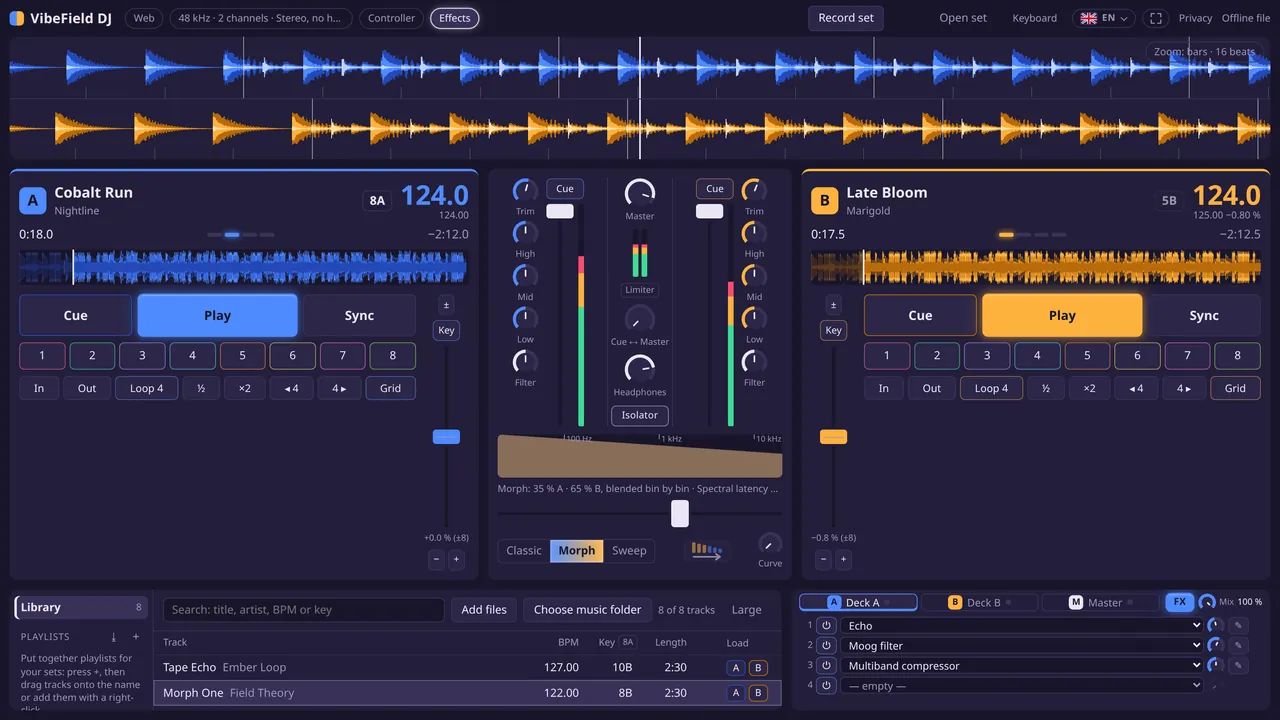
01Ein Set aufnehmen
Das Rendern läuft offline, ein Aussetzer während des Live-Sets landet also nicht im WAV. Alles ist enthalten: Decks, Mixer, Crossfader-Modi und Effekte.
- Klick in der oberen Leiste auf Set aufnehmen und spiel wie gewohnt.
- Klick auf Aufnahme beenden, wenn du fertig bist. Eine Meldung sagt dir, wie lang das Set war und wie viele Aktionen es enthält.
- Klick auf Als WAV rendern. Es entsteht ein 24-Bit-WAV, identisch mit dem, was live lief.
- Klick auf Set speichern, um die Set-Datei für spätere Bearbeitung zu behalten. Die Datei ist klein, denn sie enthält Aktionen, kein Audio.
02Den Set-Editor öffnen
Klick nach einer Aufnahme auf Bearbeiten, oder lade zuerst mit Set öffnen ein gespeichertes Set. Der Editor zeigt die Master-Wellenform, beide Decks und Spuren für Fader und Regler. Beim ersten Mal spielt er die Session vor dem Set noch einmal durch, damit der Zustand zu Beginn exakt stimmt; danach startet das Vorhören sofort.
Zieh im Lineal oder in der Wellenform, um einen Bereich auszuwählen. Die Kästchen bei Betrifft: legen fest, ob eine Änderung für Aktionen unter Mixer gilt (Crossfader, Fader, EQs, Filter, Modi), für Aktionen unter Decks (Play, Cue, Hot Cues, Loops, Sync, Pitch, Scratch) oder für beide.
03Übergänge verschieben und Fehler löschen
War ein Übergang einen Beat zu spät? Wähl den Bereich darum herum aus und verschieb ihn um Beats oder Takte. Die Beschriftung der Auswahl zeigt ihre Länge in Beats beim aktuellen BPM-Wert, so weißt du genau, was du verschiebst. Aus Versehen einen Hot Cue getroffen? Wähl ihn aus und drück Entf. Als Anfang/Ende kürzt das Set auf die Auswahl, praktisch, um das Warm-up abzuschneiden.
- ←/→
- Auswahl 1 Beat früher / später
- Shift+←/→
- Auswahl 1 Takt früher / später
- Entf
- Aktionen im Bereich löschen
- Leertaste
- Ab der Abspielmarke vorhören
- Strg+Z/Strg+Shift+Z
- Rückgängig / Wiederholen
- Strg+S
- Bearbeitetes Set speichern
04Faderbewegungen neu zeichnen
Jede Fader- und Reglerbewegung ist eine Linie aus Punkten in ihrer Spur. Zieh Punkte, um eine Bewegung umzuformen, füg per Doppelklick einen neuen Punkt hinzu und entfern ausgewählte mit Entf. Aus einer gehetzten Überblendung wird eine weiche über acht Takte, und ein ruckeliger EQ-Swap landet sauber auf dem Beat.
05Neu rendern und teilen
Klingt alles richtig, klick im Editor auf Als WAV rendern, um das bearbeitete Set als 24-Bit-WAV zu erhalten, und auf Speichern, um die bearbeitete Set-Datei zu behalten. Das WAV ist das, was du teilst: Lade es auf die Mix-Plattform deiner Wahl hoch oder schick es einem Freund.
Die Set-Datei verweist nur auf deine Tracks. Um sie zu rendern oder zu bearbeiten, müssen dieselben Tracks in der Bibliothek sein. Fehlt einer, nennt VibeField ihn und bittet dich, den Musikordner zu öffnen oder die Datei hinzuzufügen.
Häufige Fragen
Braucht die Aufnahme eines Sets viel Speicherplatz?
Nein. Die Set-Datei enthält deine Aktionen, kein Audio. Das WAV in voller Größe entsteht erst, wenn du es renderst.
In welchem Format wird das Audio exportiert?
Als 24-Bit-WAV mit der Samplerate der Session, verlustfrei aus der Aufnahme gerendert.
Kann ich einen Übergang nach dem Gig korrigieren?
Ja. Öffne das Set im Set-Editor, wähl den Übergang aus, verschieb ihn um Beats oder Takte, hör ihn vor und render das WAV neu.