
01 / 0710 Min. LesezeitAktualisiert am 9. November 2026
Im Browser auflegen: Dein erster Mix in 10 Minuten
VibeField DJ ist eine kostenlose DJ-App, die in deinem Browser läuft. Du musst nichts installieren und kein Konto anlegen, und deine Musik verlässt nie deinen Computer. Öffne dj.vibefieldlabs.com in Chrome, Edge oder Brave, und in zehn Minuten laufen zwei Tracks im Takt und gehen ineinander über.
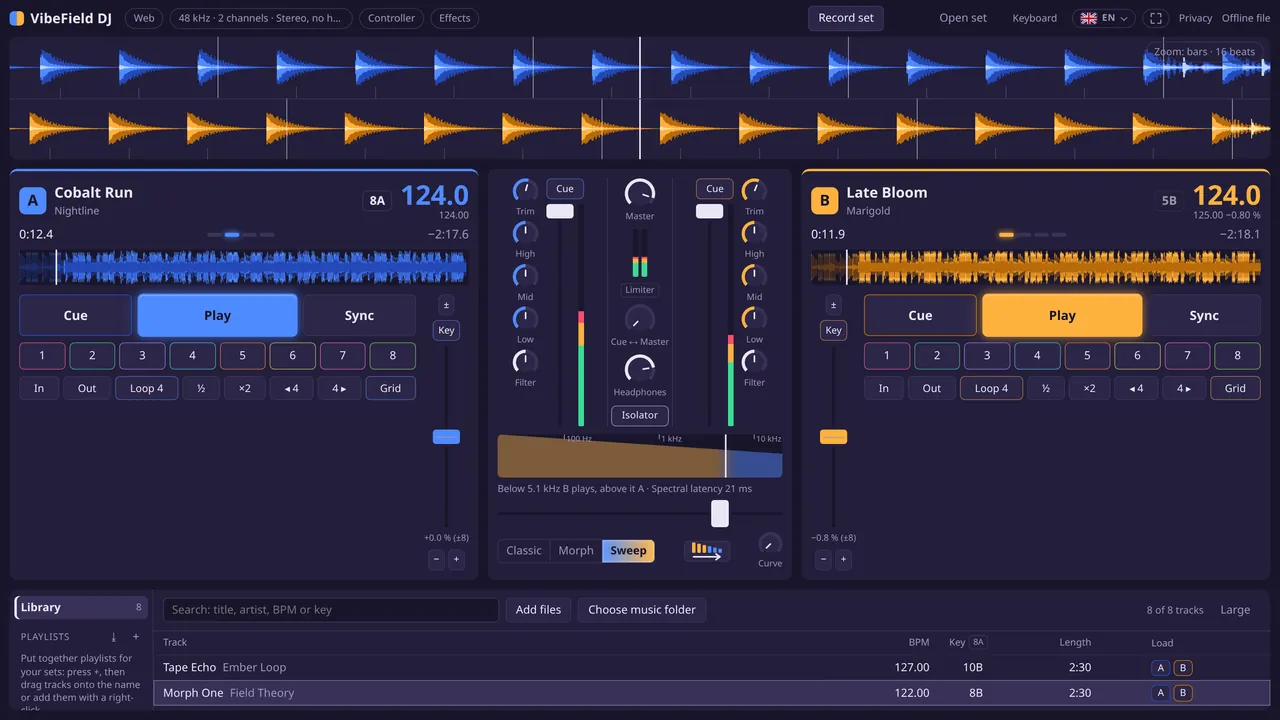
01App starten und Musik hinzufügen
Browser erlauben Ton erst nach einem Klick, deshalb siehst du zuerst die Schaltfläche Audio starten. Danach wartet unten die Bibliothek auf Musik. Nichts wird hochgeladen: Die App liest die Dateien direkt von deiner Festplatte.
MP3, FLAC, WAV, Ogg und Opus funktionieren überall; m4a funktioniert im normalen Chrome.
- Klick auf Audio starten.
- Klick auf Musikordner wählen und wähl den Ordner, in dem deine Tracks liegen. VibeField merkt ihn sich, beim nächsten Mal öffnest du ihn also mit einem einzigen Klick. (Hat dein Browser keine Ordnerauswahl, heißt die Schaltfläche Ordner hinzufügen.)
- Oder klick auf Dateien hinzufügen, um einzelne Tracks auszuwählen.
- Oder zieh Dateien aus deinem Dateimanager direkt auf ein Deck. Die Dateien landen in der Bibliothek, und die erste kommt sofort in dieses Deck.
02Die Analyse einmal laufen lassen
Jeder neue Track wird auf Tempo (BPM), Beatgrid, Lautheit, Tonart und Wellenform analysiert. Das passiert nur einmal pro Track: Das Ergebnis wird in deinem Browser gespeichert, beim nächsten Mal ist der Track also sofort bereit. Die Analyse nutzt alle Kerne deines Prozessors, und nur die Hälfte davon, solange ein Deck spielt, damit sie einem Set nie in die Quere kommt.
Sieht ein Grid falsch aus, öffnet die Schaltfläche Grid am Deck einen kleinen Editor: Schieb das Grid früher oder später, setz mit Beat hier den Beat auf die Kick, halbier oder verdopple die BPM, oder tapp das Tempo.
03Zwei Tracks laden und abspielen
Jede Zeile der Bibliothek hat die Schaltflächen A und B, um den Track in ein Deck zu laden; du kannst einen Track auch auf ein Deck ziehen. Ein laufendes Deck nimmt keinen neuen Track an, stopp es also vorher. Starte den ersten Track und bereite dann den zweiten vor. Die Schaltfläche Cue setzt einen Cue-Punkt und springt dorthin zurück, so startest du den nächsten Track genau auf dem richtigen Beat.
Sync auf dem einsteigenden Deck gleicht dessen Tempo und Beat an das andere an. Sync verlässt sich auf das Beatgrid aus der Analyse, deshalb kommt es auf ein korrektes Grid an.
- Q/P
- Play Deck A / B
- W/O
- Cue Deck A / B
- E/I
- Sync Deck A / B
- ↑ ↓
- Durch die Bibliothek bewegen
- Shift+Enter/Enter
- Gewählten Track in A / B laden
- ← →
- Crossfader
- 1–4/7–0
- Hot Cues 1–4 auf Deck A / B
04Mit dem Crossfader überblenden und den Bass tauschen
Der Crossfader sitzt unter dem Mixer. Lass ihn vorerst im Modus Klassisch. Zwei Bassdrums und zwei Basslines bei voller Lautstärke werden zu Matsch, deshalb tauschen DJs den Bass: Ein Track gibt seine Tiefen ab, der andere übernimmt sie.
Soll der Bass ganz verschwinden, schalte im Mixer Isolator ein: Ein ganz nach links gedrehtes Band wird dann komplett entfernt statt nur leiser.
- Während Deck A spielt, drehst du den Regler Bässe von Deck B ganz herunter und startest B synchron.
- Schieb den Crossfader Richtung Mitte, oder zieh B mit seinem Kanalfader hoch. Jetzt hörst du die Melodie von B und den Bass von A.
- Auf dem ersten Beat einer neuen Phrase drehst du gleichzeitig Bässe an A herunter und an B hoch.
- Schieb den Crossfader in den nächsten Takten ganz auf B. Fertig: Das war ein Mix.
05Den nächsten Track im Kopfhörer vorbereiten
Jeder Kanal hat eine Schaltfläche Cue, die ihn auf deinen Kopfhörer schickt. Der Regler Cue ↔ Master blendet zwischen dem, was du vorbereitest, und dem, was der Raum hört; der Regler Kopfhörer stellt die Lautstärke ein.
Der Kopfhörer braucht einen eigenen Ausgang. Klick in der oberen Leiste auf die Schaltfläche mit dem Audio-Status. Bei einem Interface mit vier oder mehr Kanälen wählst du je ein Kanalpaar für Master und Kopfhörer (Test piept auf dem gewählten Paar). Bei zwei getrennten Geräten, etwa einem Interface und einem USB-Headset, nimmst du Kopfhörer über ein zweites Gerät; VibeField gleicht den Taktdrift zwischen den beiden Karten laufend aus. An einem einfachen Stereo-Ausgang gibt es eine Notlösung: Master links, Kopfhörer rechts, beides in Mono.
Häufige Fragen
Ist VibeField DJ wirklich kostenlos, ohne Konto?
Ja. Öffne die Seite und leg los. Es gibt keine Anmeldung, und deine Musik verlässt nie deinen Computer.
Welchen Browser sollte ich nutzen?
Chrome, Edge oder Brave. Firefox und Safari spielen auch Musik ab, können aber keine MIDI-Controller nutzen.
Kann ich ohne Controller auflegen?
Ja. Alles funktioniert mit Maus und Tastatur. Die Schaltfläche Tastatur in der oberen Leiste listet alle Tastenkürzel auf.