
03 / 077 min de lecturaActualizado el 9 de noviembre de 2026
Mezcla armónica con la rueda Camelot
Dos temas en tonalidades compatibles pueden solaparse mucho tiempo sin chocar. VibeField DJ detecta la tonalidad de cada tema durante el análisis y la muestra en notación Camelot, así que puedes elegir el siguiente tema mirando un número y una letra.
01La rueda Camelot en tres reglas
La rueda Camelot coloca las 24 tonalidades en un reloj: números del 1 al 12, con A para las tonalidades menores y B para las mayores. 8A es La menor y 8B es Do mayor. Desde la tonalidad en la que estás, estos movimientos casi siempre suenan bien:
- Mismo código: de 8A a 8A. La mezcla más segura.
- Un paso en la rueda: de 8A a 7A o 9A. Una subida o bajada suave.
- Mismo número, otra letra: de 8A a 8B. De menor a su relativa mayor, o al revés. Un cambio de ambiente con las mismas notas.
02Encuentra la tonalidad en la biblioteca
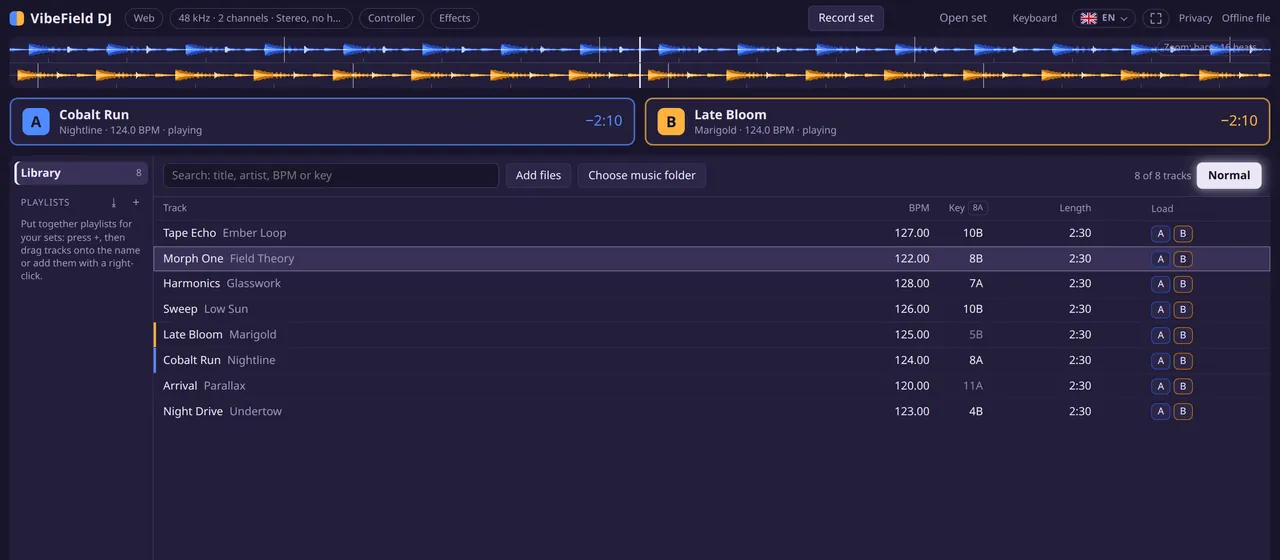
La biblioteca tiene una columna Key. Un pequeño campo en su cabecera cambia la notación entre 8A, Am y 1m; elige la que te resulte natural. El buscador también encuentra tonalidades, así que al escribir un código ves todos los temas en esa tonalidad.
La detección de tonalidad es una estimación. Cuando el análisis no está seguro, el tooltip de la tonalidad dice dudosa, así que en esos casos fíate de tu oído. El deck también muestra la tonalidad. Sin Keylock, muestra la tonalidad que suena realmente al tempo actual, porque acelerar un tema también sube su tono.
03Keylock: cambia el tempo, mantén la tonalidad
Cada deck tiene un botón Key junto al pitch fader. Con el Keylock activado, puedes cambiar el tempo y la tonalidad se queda donde está. Eso importa en la mezcla armónica: un tema acelerado varios puntos porcentuales puede irse a otra tonalidad, y el Keylock lo devuelve a la suya.
Para cambiar la tonalidad a propósito, el efecto Cambio de tono desplaza un deck por semitonos sin cambiar el tempo. Así puedes llevar un tema que está a un paso a la tonalidad del siguiente.
04Deja que la playlist encuentre un orden de mezcla
Crea una playlist con el + junto a la lista y luego arrastra temas sobre su nombre o añádelos con clic derecho. En Ordenar … puedes ordenar por BPM, por Tonalidad (círculo de quintas), por título o por artista, o elegir Orden de mezcla (tonalidad + tempo).
El orden de mezcla empieza por el tema más lento y coloca el resto de forma que los vecinos tengan tonalidades compatibles y el tempo suba poco a poco. Se prefieren los saltos de tempo hacia arriba a los saltos hacia abajo, half time y double time cuentan como coincidencia, y los temas que aún no se han analizado van al final. Toma el resultado como un primer borrador: reordénalo arrastrando o con Alt + ↑ ↓.
- Alt+↑ ↓
- Mover temas dentro de la playlist
- Ctrl+F
- Buscar por título, artista, BPM o tonalidad
- Ctrl+Z
- Deshacer
05Lleva tus playlists a otros programas con M3U8
El menú de una playlist tiene Exportar (M3U8). Las rutas del archivo son relativas a tu carpeta de música, así que si guardas el archivo allí, otros programas de DJ también encuentran los temas. Importar playlist (M3U/M3U8) trae playlists de otros programas. Los temas que aún no están en la biblioteca quedan marcados y aparecen en cuanto abres la carpeta de música o arrastras los archivos.
Preguntas frecuentes
¿Qué significa 8A?
Es la notación Camelot de La menor. El número es la posición en la rueda y la letra indica menor (A) o mayor (B). En VibeField puedes cambiar la vista a Am o 1m.
¿El Keylock cambia el sonido?
El Keylock mantiene el tono estable mientras cambia el tempo. Sin él, el tema se comporta como un vinilo: más rápido también significa más agudo.
¿Puedo ordenar una playlist entera por tonalidad automáticamente?
Sí. Orden de mezcla (tonalidad + tempo) ordena la playlist para que los temas vecinos tengan tonalidades compatibles y el tempo suba poco a poco. Tonalidad (círculo de quintas) simplemente ordena por tonalidad.