
06 / 077 min de lecturaActualizado el 9 de noviembre de 2026
Graba tu set de DJ, corrígelo después y expórtalo a WAV
VibeField DJ no graba el sonido de tu set. Graba cada acción que haces, en el sample exacto. A partir de ese registro renderiza un WAV sin pérdidas idéntico a lo que tocaste. Como el set está hecho de acciones, también puedes editarlo después: mover una transición, borrar un fallo, redibujar un movimiento de fader.
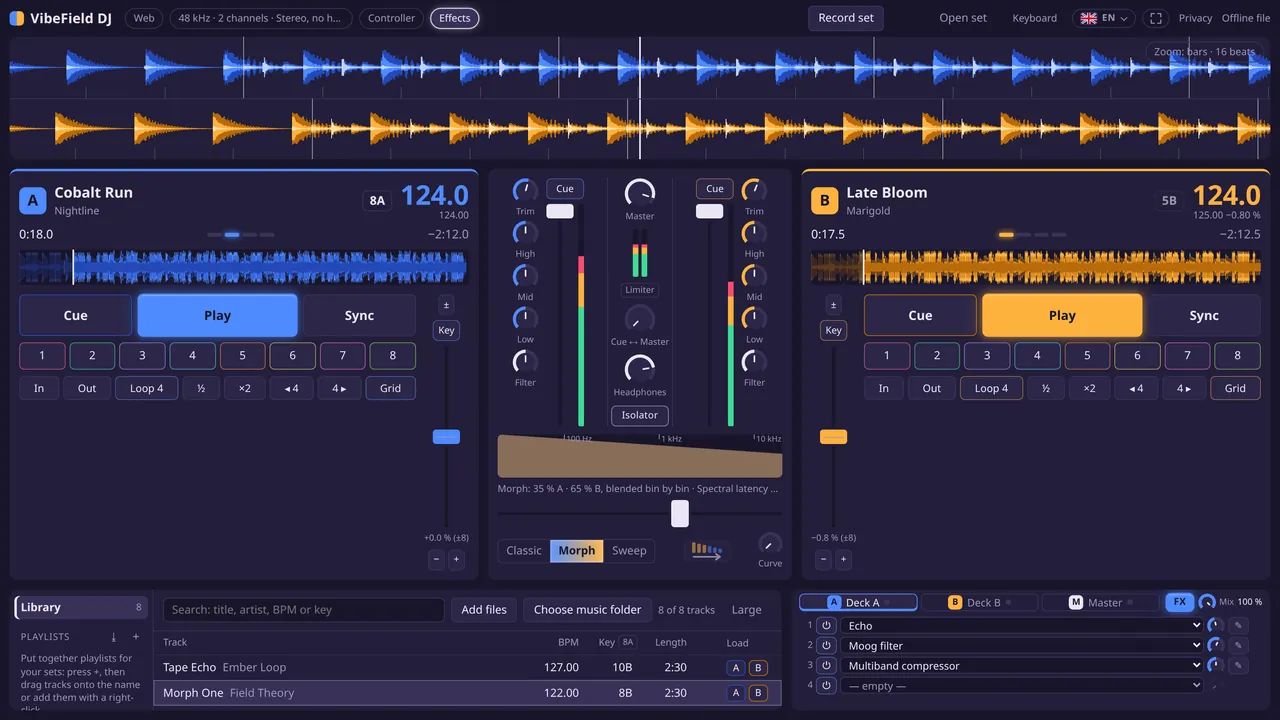
01Graba un set
El render se hace offline, así que un corte durante el set en directo no acaba en el WAV. Se incluye todo: decks, mezclador, modos del crossfader y efectos.
- Haz clic en Grabar set en la barra superior y pincha como siempre.
- Haz clic en Detener grabación cuando termines. Un mensaje te dice cuánto ha durado el set y cuántas acciones contiene.
- Haz clic en Renderizar como WAV. Se escribe un WAV de 24 bits, idéntico a lo que sonó en directo.
- Haz clic en Guardar set para conservar el archivo del set y editarlo más adelante. Ocupa poco, porque contiene acciones, no audio.
02Abre el editor de sets
Haz clic en Editar después de una grabación, o carga primero un set guardado con Abrir set. El editor muestra la forma de onda del master, los dos decks y carriles para faders y potenciómetros. La primera vez, reproduce la sesión anterior al set para que el estado al inicio sea exacto; después, las preescuchas empiezan al instante.
Arrastra en la regla o en la forma de onda para seleccionar un rango. Las casillas Afecta a: eligen si un cambio se aplica a las acciones de Mezclador (crossfader, faders, EQ, filtros, modos), a las de Decks (play, cue, hot cues, loops, sync, pitch, scratch) o a ambas.
03Mueve transiciones y borra errores
¿Una transición entró un beat tarde? Selecciona el rango que la rodea y muévela por beats o compases. La etiqueta de la selección muestra su duración en beats al BPM actual, así que sabes exactamente qué estás moviendo. ¿Has pulsado un hot cue sin querer? Selecciónalo y pulsa Supr. Usar como inicio/fin recorta el set a la selección, muy práctico para quitar el calentamiento.
- ←/→
- Mover la selección 1 beat antes / después
- Mayús+←/→
- Mover la selección 1 compás antes / después
- Supr
- Borrar las acciones del rango
- Espacio
- Preescuchar desde el cursor
- Ctrl+Z/Ctrl+Mayús+Z
- Deshacer / rehacer
- Ctrl+S
- Guardar el set editado
04Redibuja los movimientos de fader
Cada movimiento de fader y de potenciómetro es una línea de puntos en su carril. Arrastra puntos para cambiar la forma de un movimiento, haz doble clic para añadir un punto nuevo y pulsa Supr para quitar los seleccionados. Un crossfade precipitado se convierte en uno suave de ocho compases, y un cambio de EQ brusco cae limpio en el beat.
05Vuelve a renderizar y comparte
Cuando suene bien, haz clic en Renderizar como WAV en el editor para obtener el set editado como WAV de 24 bits, y en Guardar para conservar el archivo del set editado. El WAV es lo que compartes: súbelo a tu plataforma de mezclas favorita o envíaselo a un amigo.
El archivo del set solo hace referencia a tus temas. Para renderizarlo o editarlo, los mismos temas tienen que estar en la biblioteca. Si falta alguno, VibeField te dice cuál es y te pide que abras la carpeta de música o añadas el archivo.
Preguntas frecuentes
¿Grabar un set ocupa mucho espacio en disco?
No. El archivo del set guarda tus acciones, no audio. El WAV a tamaño completo solo se crea cuando lo renderizas.
¿En qué formato se exporta el audio?
Un WAV de 24 bits a la frecuencia de muestreo de la sesión, renderizado sin pérdidas a partir de la grabación.
¿Puedo corregir una transición después del bolo?
Sí. Abre el set en el editor de sets, selecciona la transición, muévela por beats o compases, preescúchala y vuelve a renderizar el WAV.