
01 / 0710 min de lecturaActualizado el 9 de noviembre de 2026
Cómo pinchar en el navegador: tu primera mezcla en 10 minutos
VibeField DJ es una app de DJ gratuita que funciona en tu navegador. No hay nada que instalar ni ninguna cuenta que crear, y tu música nunca sale de tu ordenador. Abre dj.vibefieldlabs.com en Chrome, Edge o Brave y en diez minutos tendrás dos temas sonando a tempo y fundidos el uno con el otro.
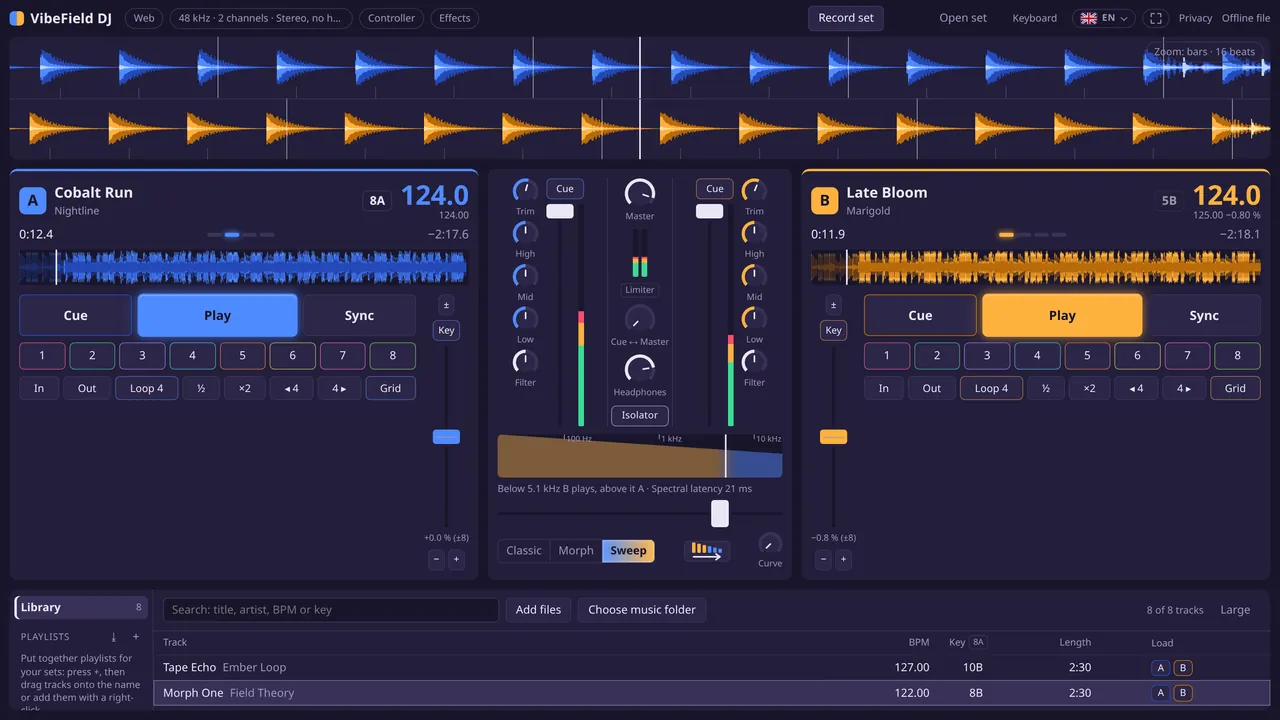
01Abre la app y añade tu música
Los navegadores solo permiten sonido después de un clic, así que lo primero que ves es un botón Iniciar audio. Después, la biblioteca de abajo espera tu música. No se sube nada: la app lee los archivos directamente de tu disco.
MP3, FLAC, WAV, Ogg y Opus funcionan en todas partes; m4a funciona en Chrome normal.
- Haz clic en Iniciar audio.
- Haz clic en Elegir carpeta de música y elige la carpeta donde están tus temas. VibeField la recuerda, así que la próxima vez basta un clic para volver a abrirla. (Si tu navegador no tiene selector de carpetas, el botón se llama Añadir carpeta.)
- O haz clic en Añadir archivos para elegir temas sueltos.
- O arrastra archivos desde tu explorador de archivos directamente a un deck. Entran en la biblioteca y el primero se carga en ese deck al momento.
02Deja que el análisis se haga una vez
Cada tema nuevo se analiza para obtener tempo (BPM), beatgrid, loudness, tonalidad y forma de onda. Esto ocurre una sola vez por tema: el resultado se guarda en tu navegador, así que la próxima vez el tema está listo al instante. El análisis usa todos los núcleos de tu procesador, y solo la mitad mientras suena un deck, así que nunca estorba en un set.
Si un beatgrid parece incorrecto, el botón Grid del deck abre un pequeño editor: adelanta o retrasa el grid, coloca el beat donde está el bombo con Beat aquí, divide o duplica los BPM, o marca el tempo con tap.
03Carga dos temas y dale al play
Cada fila de la biblioteca tiene botones A y B para cargarla en un deck; también puedes arrastrar un tema a un deck. Un deck que está sonando no acepta un tema nuevo, así que páralo primero. Arranca el primer tema y prepara el segundo. El botón Cue fija un punto de cue y vuelve a él, para que puedas arrancar el siguiente tema exactamente en el beat correcto.
Al pulsar Sync en el deck entrante, su tempo y su beat se igualan con los del otro. Sync se basa en el beatgrid del análisis, por eso importa que el grid sea correcto.
- Q/P
- Play deck A / B
- W/O
- Cue deck A / B
- E/I
- Sync deck A / B
- ↑ ↓
- Moverse por la biblioteca
- Mayús+Enter/Enter
- Cargar el tema seleccionado en A / B
- ← →
- Crossfader
- 1–4/7–0
- Hot cues 1–4 en el deck A / B
04Funde con el crossfader y cambia los graves
El crossfader está debajo del mezclador. De momento, déjalo en modo Clásico. Dos bombos y dos líneas de bajo a todo volumen se convierten en un barro, así que los DJ cambian los graves: un tema cede sus graves mientras el otro los toma.
Si quieres que los graves desaparezcan por completo, activa Isolator en el mezclador: entonces, al girar una banda del todo a la izquierda, se elimina por completo en lugar de solo bajar.
- Con el deck A sonando, baja del todo el potenciómetro Graves del deck B y arranca B sincronizado.
- Lleva el crossfader hacia el centro o sube B con su fader de canal. Ahora oyes la melodía de B y los graves de A.
- En el primer beat de una frase nueva, baja Graves de A y sube Graves de B a la vez.
- Durante los compases siguientes, lleva el crossfader del todo a B. Listo: eso ha sido una mezcla.
05Prepara el siguiente tema en los auriculares
Cada canal tiene un botón Cue que lo envía a tus auriculares. El potenciómetro Cue ↔ Master mezcla entre lo que estás preparando y lo que oye la sala; el potenciómetro Auriculares ajusta el volumen.
Los auriculares necesitan su propia salida. Haz clic en el botón de estado del audio en la barra superior. En una interfaz de cuatro o más canales, elige un par de canales para el master y otro para los auriculares (Probar emite un pitido en el par elegido). Con dos dispositivos distintos, como una interfaz y unos auriculares USB, usa Auriculares en un segundo dispositivo; VibeField compensa de forma continua la deriva de reloj entre las dos tarjetas. En una salida estéreo normal hay un split de emergencia: master a la izquierda y auriculares a la derecha, ambos en mono.
Preguntas frecuentes
¿VibeField DJ es gratis de verdad, sin cuenta?
Sí. Abre la página y empieza a mezclar. No hay registro y tu música nunca sale de tu ordenador.
¿Qué navegador debo usar?
Chrome, Edge o Brave. Firefox y Safari también reproducen música, pero no pueden usar controladoras MIDI.
¿Puedo pinchar sin controladora?
Sí. Todo funciona con ratón y teclado. El botón Teclado de la barra superior muestra todos los atajos.