
06 / 077 min de leituraAtualizado em 9 de novembro de 2026
Grave seu set de DJ, corrija depois e exporte em WAV
O VibeField DJ não grava o som do seu set. Ele grava cada ação que você faz, no sample exato. A partir desse registro, ele renderiza um WAV sem perdas, idêntico ao que você tocou. Como o set é feito de ações, você também pode editar depois: mover uma transição, apagar um deslize, redesenhar um movimento de fader.
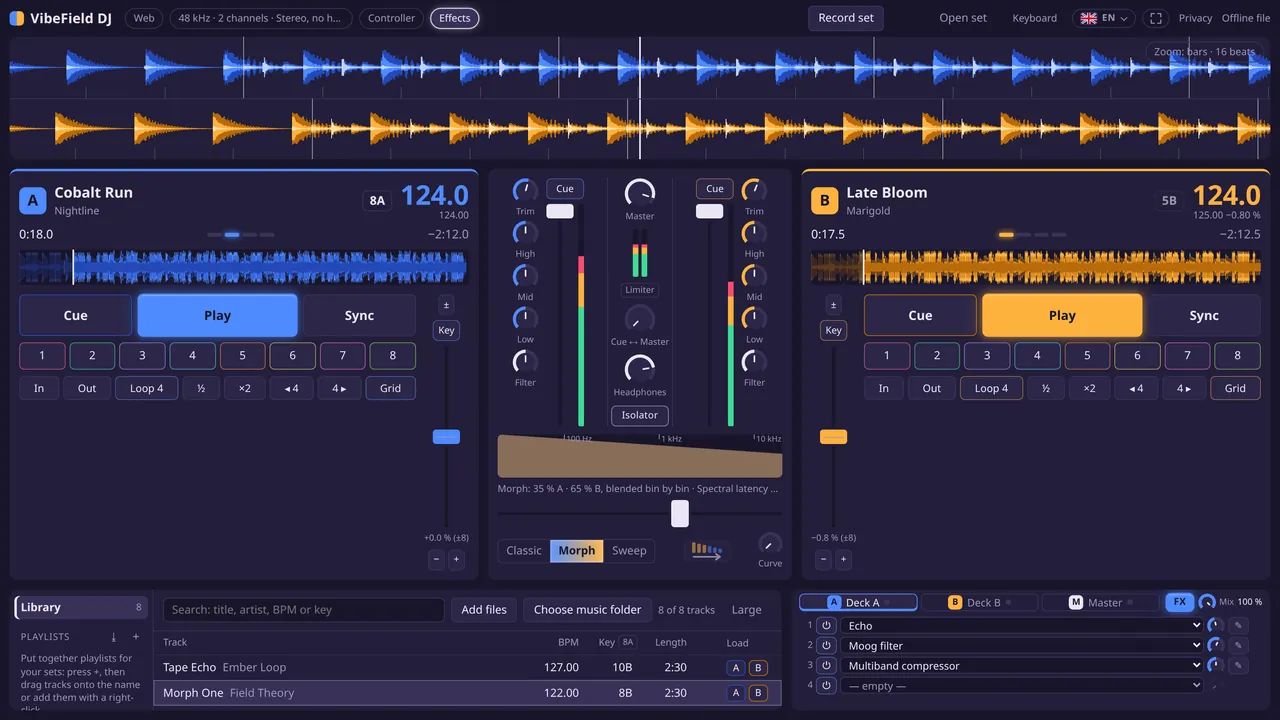
01Grave um set
A renderização roda offline, então uma falha durante o set ao vivo não vai parar no WAV. Tudo entra: decks, mixer, modos do crossfader e efeitos.
- Clique em Gravar set na barra superior e toque normalmente.
- Clique em Parar gravação quando terminar. Uma mensagem mostra quanto tempo durou o set e quantas ações ele tem.
- Clique em Renderizar como WAV. Um WAV de 24 bits é gerado, idêntico ao que tocou ao vivo.
- Clique em Salvar set para guardar o arquivo do set e editar depois. Ele é pequeno, porque contém ações, não áudio.
02Abra o editor de sets
Clique em Editar depois de uma gravação, ou carregue antes um set salvo com Abrir set. O editor mostra a forma de onda do master, os dois decks e trilhas para faders e knobs. Na primeira vez, ele reproduz a sessão anterior ao set para que o estado no início seja exato; depois disso, as pré-escutas começam na hora.
Arraste na régua ou na forma de onda para selecionar um trecho. As caixas de Afeta: escolhem se uma mudança vale para as ações do Mixer (crossfader, faders, EQs, filtros, modos), para as ações dos Decks (play, cue, hot cues, loops, sync, pitch, scratch) ou para as duas.
03Mova transições e apague erros
Uma transição entrou um beat atrasada? Selecione o trecho em volta dela e mova por beats ou compassos. O rótulo da seleção mostra o tamanho em beats no BPM atual, então você sabe exatamente o que está movendo. Bateu num hot cue sem querer? Selecione e aperte Del. Usar como início/fim corta o set na seleção, o que ajuda a tirar o aquecimento.
- ←/→
- Mover a seleção 1 beat para antes / depois
- Shift+←/→
- Mover a seleção 1 compasso para antes / depois
- Del
- Apagar as ações do trecho
- Espaço
- Pré-escuta a partir do cursor
- Ctrl+Z/Ctrl+Shift+Z
- Desfazer / refazer
- Ctrl+S
- Salvar o set editado
04Redesenhe movimentos de fader
Cada movimento de fader e de knob é uma linha de pontos na sua trilha. Arraste pontos para remodelar um movimento, dê um duplo clique para adicionar um ponto novo e aperte Del para remover os selecionados. Um crossfade apressado vira um crossfade suave ao longo de oito compassos, e uma troca de EQ travada cai certinha no beat.
05Renderize de novo e compartilhe
Quando estiver soando certo, clique em Renderizar como WAV no editor para ter o set editado como um WAV de 24 bits, e em Salvar para guardar o arquivo do set editado. O WAV é o que você compartilha: suba na sua plataforma de mixes preferida ou mande para um amigo.
O arquivo do set só faz referência às suas faixas. Para renderizar ou editar, as mesmas faixas precisam estar na biblioteca. Se faltar alguma, o VibeField diz qual é e pede para você abrir a pasta de músicas ou adicionar o arquivo.
Perguntas frequentes
Gravar um set ocupa muito espaço em disco?
Não. O arquivo do set guarda suas ações, não áudio. O WAV em tamanho cheio só é criado quando você renderiza.
Em que formato sai o áudio exportado?
Um WAV de 24 bits na taxa de amostragem da sessão, renderizado sem perdas a partir da gravação.
Dá para corrigir uma transição depois do gig?
Sim. Abra o set no editor de sets, selecione a transição, mova por beats ou compassos, faça a pré-escuta e renderize o WAV de novo.