
01 / 0710 min de leituraAtualizado em 9 de novembro de 2026
Como ser DJ no navegador: sua primeira mixagem em 10 minutos
O VibeField DJ é um app de DJ grátis que roda no seu navegador. Não tem nada para instalar nem conta para criar, e suas músicas nunca saem do seu computador. Abra dj.vibefieldlabs.com no Chrome, Edge ou Brave e, em dez minutos, você pode ter duas faixas tocando no tempo e mixadas uma na outra.
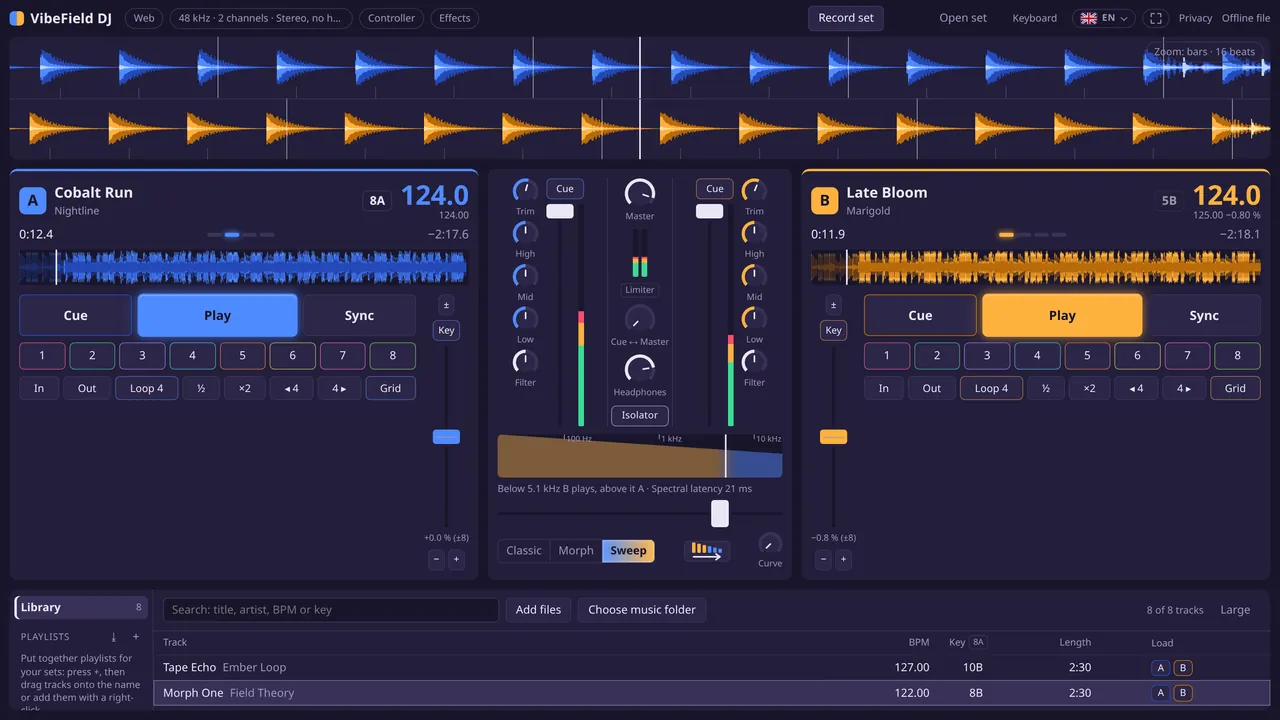
01Abra o app e adicione suas músicas
Os navegadores só liberam o som depois de um clique, por isso a primeira coisa que você vê é um botão Iniciar áudio. Depois disso, a biblioteca lá embaixo fica esperando as músicas. Nada é enviado: o app lê os arquivos direto do seu disco.
MP3, FLAC, WAV, Ogg e Opus funcionam em todo lugar; m4a funciona no Chrome normal.
- Clique em Iniciar áudio.
- Clique em Escolher pasta de músicas e escolha a pasta onde ficam suas faixas. O VibeField lembra dela, então da próxima vez um único clique abre a pasta de novo. (Se o seu navegador não tiver seletor de pastas, o botão se chama Adicionar pasta.)
- Ou clique em Adicionar arquivos para escolher faixas avulsas.
- Ou arraste arquivos do seu gerenciador de arquivos direto para um deck. Eles entram na biblioteca e o primeiro já vai para aquele deck na hora.
02Deixe a análise rodar uma vez
Cada faixa nova é analisada: andamento (BPM), beatgrid, loudness, tom e forma de onda. Isso acontece só uma vez por faixa: o resultado fica guardado no navegador, então da próxima vez a faixa já está pronta na hora. A análise usa todos os núcleos do seu processador, e só metade deles enquanto um deck está tocando, então ela nunca atrapalha o set.
Se um grid parecer errado, o botão Grid no deck abre um pequeno editor: empurre o grid para antes ou para depois, marque o beat onde está o kick com Beat aqui, divida ou dobre o BPM, ou marque o andamento no tap.
03Carregue duas faixas e dê play
Cada linha da biblioteca tem os botões A e B para carregar a faixa num deck; você também pode arrastar uma faixa para um deck. Um deck que está tocando não aceita faixa nova, então pare ele antes. Solte a primeira faixa e prepare a segunda. O botão Cue marca um ponto de cue e volta para ele, assim você solta a próxima faixa exatamente no beat certo.
Apertar Sync no deck que vai entrar iguala o andamento e o beat dele ao do outro. O sync depende do beatgrid da análise, por isso um grid certo faz diferença.
- Q/P
- Play no deck A / B
- W/O
- Cue no deck A / B
- E/I
- Sync no deck A / B
- ↑ ↓
- Navegar pela biblioteca
- Shift+Enter/Enter
- Carregar a faixa selecionada em A / B
- ← →
- Crossfader
- 1–4/7–0
- Hot cues 1–4 no deck A / B
04Mixe com o crossfader e troque os graves
O crossfader fica embaixo do mixer. Por enquanto, deixe ele no modo Clássico. Dois bumbos e duas linhas de baixo no volume máximo viram uma lama, por isso os DJs trocam os graves: uma faixa abre mão do grave enquanto a outra assume.
Se quiser que o grave suma por completo, ligue o Isolator no mixer: aí girar uma banda toda para a esquerda tira ela inteira em vez de só abaixar.
- Com o deck A tocando, gire o knob Graves do deck B todo para baixo e solte o B em sync.
- Leve o crossfader em direção ao meio, ou suba o B pelo fader do canal. Agora você ouve a melodia do B e o grave do A.
- No primeiro beat de uma nova frase, abaixe o Graves do A e suba o Graves do B ao mesmo tempo.
- Nos compassos seguintes, leve o crossfader todo para o B. Pronto: isso foi uma mixagem.
05Prepare a próxima faixa no fone
Cada canal tem um botão Cue que manda o som para o seu fone. O knob Cue ↔ Master mistura o que você está preparando com o que a pista está ouvindo; o knob Fone ajusta o volume.
O fone precisa de uma saída própria. Clique no botão de status do áudio na barra superior. Numa interface com quatro canais ou mais, escolha um par de canais para o master e outro para o fone (Testar dá um bipe no par escolhido). Com dois dispositivos separados, como uma interface e um headset USB, use Fone em um segundo dispositivo; o VibeField compensa o tempo todo a diferença de clock entre as duas placas. Numa saída estéreo simples existe um split de emergência: master na esquerda, fone na direita, os dois em mono.
Perguntas frequentes
O VibeField DJ é grátis mesmo, sem conta?
Sim. Abra a página e comece a mixar. Não tem cadastro, e suas músicas nunca saem do seu computador.
Qual navegador devo usar?
Chrome, Edge ou Brave. Firefox e Safari também tocam música, mas não conseguem usar controladoras MIDI.
Dá para discotecar sem controladora?
Sim. Tudo funciona com mouse e teclado. O botão Teclado na barra superior lista todos os atalhos.